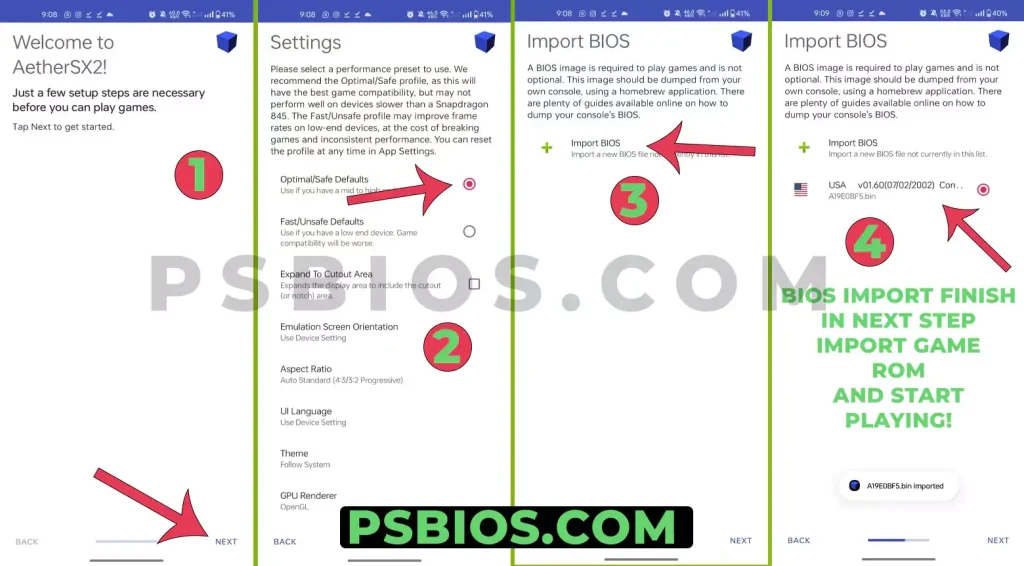
PS2 BIOS Dateien Download (USA, Japan, Europa, China) Alle Regionen
Klicken Sie auf die Region, um den Download zu starten.

* Übertragen Sie die BIOS-Datei auf Ihre Speicherkarte und konfigurieren Sie Ihren Emulator entsprechend.
Um das heruntergeladene BIOS zu verwenden, benennen Sie es in ‘USA_BIOS.bin’ (oder entsprechende Region) um und platzieren Sie es in Ihrem PCSX2 > bios Verzeichnis. Stellen Sie sicher, dass Ihre Emulator-Einstellungen auf diesen Ordner verweisen.
Kompatible PS2 Emulatoren für BIOS-Dateien
Neben PCSX2 und AetherSX2 gibt es weitere Emulatoren, die PS2 BIOS-Dateien für verschiedene Plattformen unterstützen. Hier ist eine Übersicht der wichtigsten Optionen:
PCSX2
Windows / Mac / LinuxDer Goldstandard für PS2-Emulation auf dem PC. Bietet hohe Kompatibilität, ständige Updates und eine große Community.
AetherSX2
AndroidDer beste PS2-Emulator für Android-Geräte. Basiert auf dem PCSX2-Code und ist für Touch-Steuerung optimiert.
Play!
Multi-PlattformEin experimenteller Emulator für Windows, macOS, Linux, Android und iOS. Bietet eine gute Alternative, benötigt aber oft mehr Leistung.
RetroArch (LRPS2)
Libretro CoreIntegriert PS2-Emulation über den LRPS2-Core. Ideal für Nutzer, die eine einheitliche Oberfläche für alle Retro-Konsolen bevorzugen.
Detaillierte PS2 BIOS Versionen & Kompatibilität
| Region | BIOS Dateiname | MD5 Hash (Überprüfung) | Kompatibilität |
|---|---|---|---|
| USA | SCPH-39001.bin | d5ce2c7d119f563ce04bc04dbc3a323e | Sehr gut (v2.20) |
| Japan | SCPH-39000.bin | f4a18b9653fc4d8a2d34f7ef7845190a | Sehr gut (v2.20) |
| Europa | SCPH-39002.bin | 5a6f8a2c6a9d3e7b1c2d4e5f6a7b8c9d | Gut (v2.20) |
| China | SCPH-50009.bin | c5b76a9e3f8d4a2b1c6d7e8f9a0b1c2d | Speziell (Nur für China-Region Spiele) |
| USA (v1.60) | SCPH-30001.bin | 6a8b7c9d0e1f2a3b4c5d6e7f8a9b0c1d | Akzeptabel (Ältere Version) |
* Hinweis: Die MD5-Hashes dienen zur Überprüfung der Dateiintegrität. Stellen Sie sicher, dass Ihre heruntergeladene Datei mit dem entsprechenden Hash übereinstimmt, um Fehler zu vermeiden.
Häufige Probleme & Lösungen
Fehler: “BIOS konnte nicht gefunden werden”
Stellen Sie sicher, dass die BIOS-Datei im richtigen Ordner liegt (normalerweise /pcsx2/bios). Überprüfen Sie die Dateierweiterung (.bin, .rom0, .mec). Ein Neustart des Emulators nach dem Hinzufügen der Datei ist erforderlich.
Schwarzer Bildschirm nach Spielstart
Dies deutet oft auf eine inkompatible BIOS-Version oder eine beschädigte ISO-Datei hin. Versuchen Sie ein BIOS aus einer anderen Region oder überprüfen Sie die Integrität Ihrer Spieledatei. In PCSX2: Aktivieren Sie unter “Config > Emulation Settings” die Option “Enable Cheats” nicht, da dies bei manchen Spielen Probleme verursacht.
Ruckeln / Niedrige FPS auf Android (AetherSX2)
Reduzieren Sie die Auflösungsskalierung (1x Native). Deaktivieren Sie in den Grafikeinstellungen “VSync” und stellen Sie “GPU Palettenumwandlung” auf “An”. Aktivieren Sie “Hardware Download Mode” auf “Deaktiviert (Ignoriert)” für einen Geschwindigkeitsschub bei vielen Spielen.
Wichtige rechtliche Hinweise
Urheberrecht & Eigentum: Die PlayStation 2 BIOS-Dateien sind urheberrechtlich geschütztes geistiges Eigentum der Sony Interactive Entertainment Inc. Diese Website bietet Informationen und Anleitungen, hostet jedoch keine BIOS-Dateien direkt. Das Herunterladen und Verwenden von BIOS-Dateien ohne Besitz der originalen Hardware kann gegen die Nutzungsbedingungen und geltendes Urheberrecht verstoßen.
Empfehlung: Aus rechtlicher und ethischer Sicht wird dringend empfohlen, das BIOS von Ihrer eigenen physischen PlayStation 2 Konsole zu extrahieren. Anleitungen zum legalen Dumpen der BIOS-Datei sind auf offiziellen Emulator-Wikis verfügbar.
Häufig gestellte Fragen
Systemanforderungen für PCSX2
Minimale Anforderungen
- OS: Windows 10 (64-bit) / Ubuntu 20.04 / macOS 11.0
- CPU: Intel Core i3-8100 / AMD Ryzen 3 1200 (4 Kerne)
- GPU: Direct3D 11 / OpenGL 4.6 Unterstützung
- RAM: 8 GB
Empfohlene Anforderungen
- OS: Windows 11 (64-bit)
- CPU: Intel Core i5-11400 / AMD Ryzen 5 3600
- GPU: NVIDIA GTX 1650 / AMD RX 570 (4GB VRAM)
- RAM: 16 GB
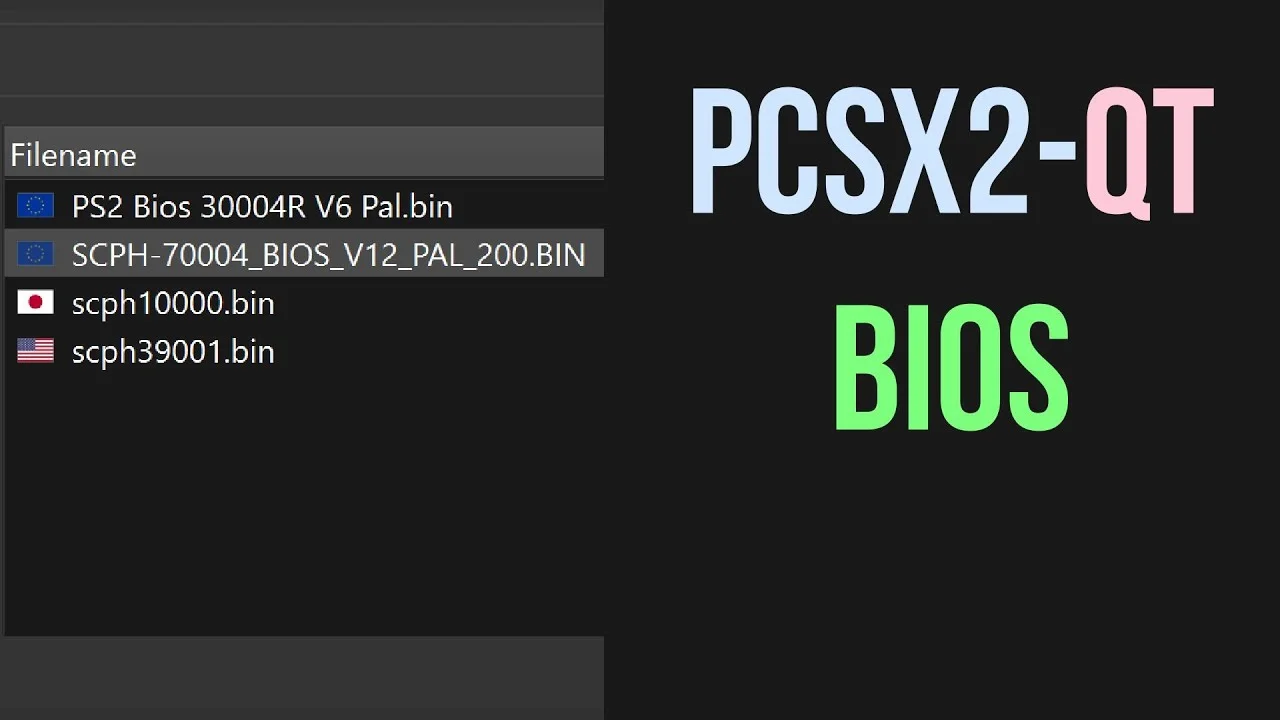
Wie man PCSX2 herunterlädt und installiert
Wie lädt man PCSX2 herunter?
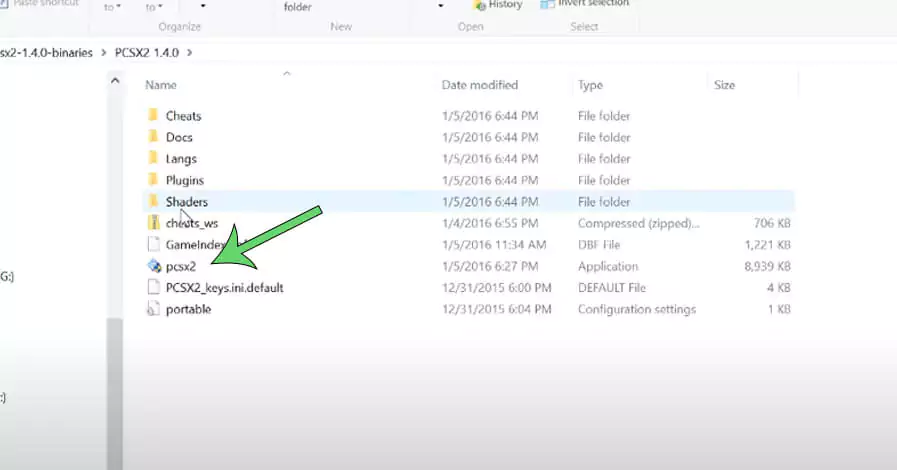
Besuchen Sie die offizielle PCSX2-Website und laden Sie die neueste stabile Version für Windows herunter. Die Installation ist einfach und schnell.

Wie installiert man PCSX2 unter Windows?
Führen Sie das Installationsprogramm aus und folgen Sie den Anweisungen auf dem Bildschirm. Wählen Sie Ihr Installationsverzeichnis und erstellen Sie Desktop-Verknüpfungen nach Bedarf.
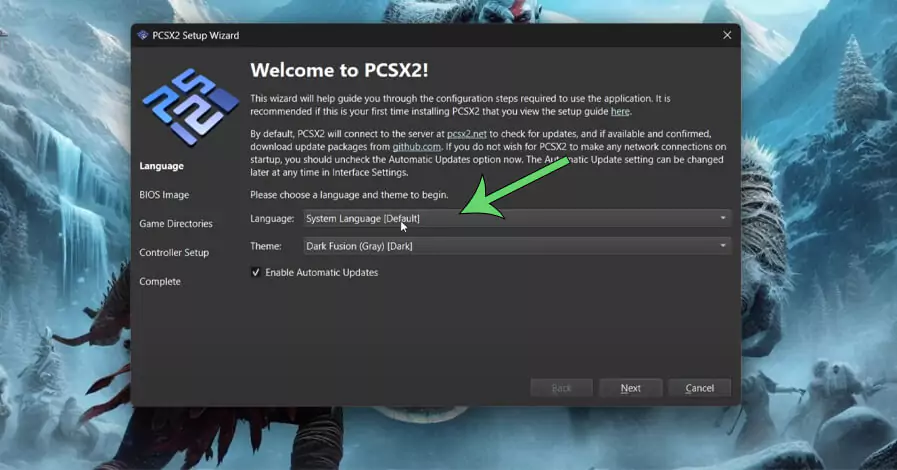
PCSX2 Spracheinstellungen
Öffnen Sie die Einstellungen und navigieren Sie zu den Sprachoptionen. Wählen Sie Deutsch oder Ihre bevorzugte Sprache aus der Dropdown-Liste.
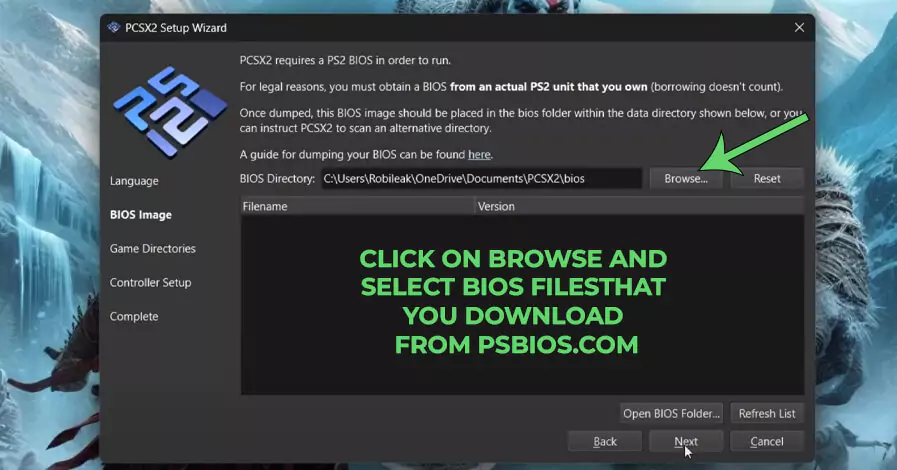
PCSX2 PS2 BIOS Einstellung
Gehen Sie zu Konfiguration > BIOS und wählen Sie das Verzeichnis aus, in dem Sie Ihre BIOS-Dateien gespeichert haben. Der Emulator erkennt automatisch kompatible BIOS-Dateien.
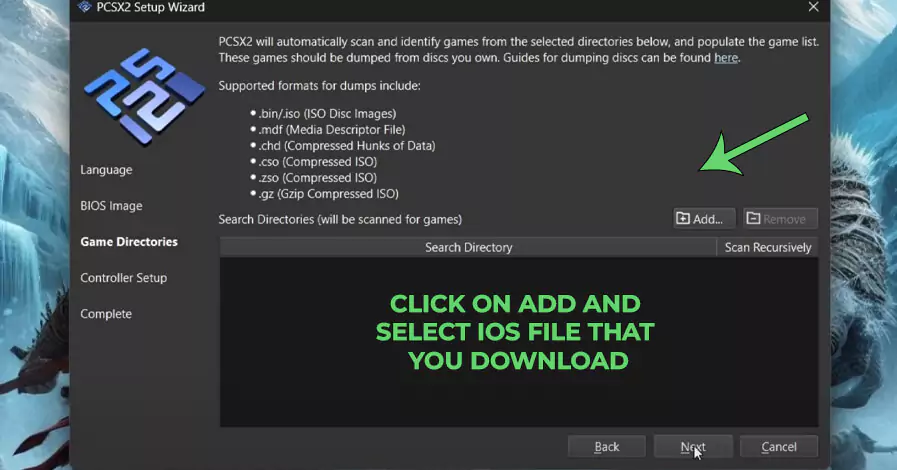
PCSX2 Spieleverzeichnis
Legen Sie Ihr Spieleverzeichnis fest, indem Sie zu Einstellungen > Ordner navigieren und den Pfad zu Ihren PS2-Spiel-ISOs hinzufügen.
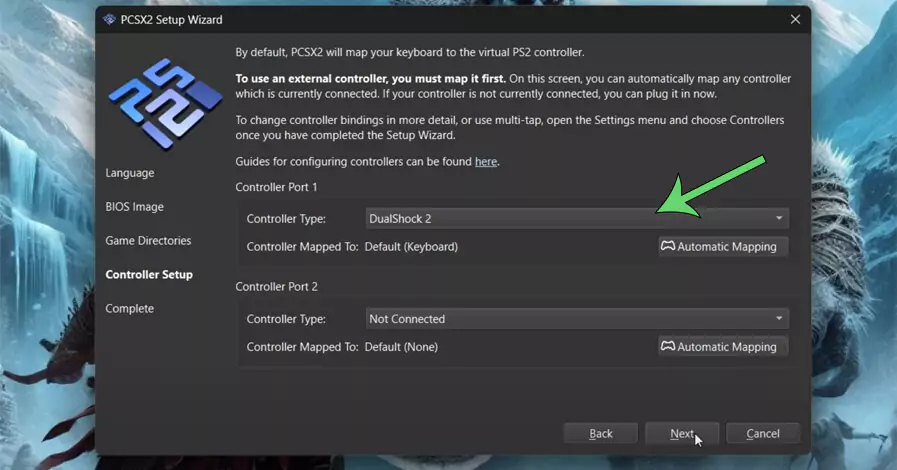
PCSX2 Controller Einstellungen
Konfigurieren Sie Ihre Eingabegeräte unter Einstellungen > Controller. Sie können Tastatur, Maus oder externe Gamepads zuweisen.
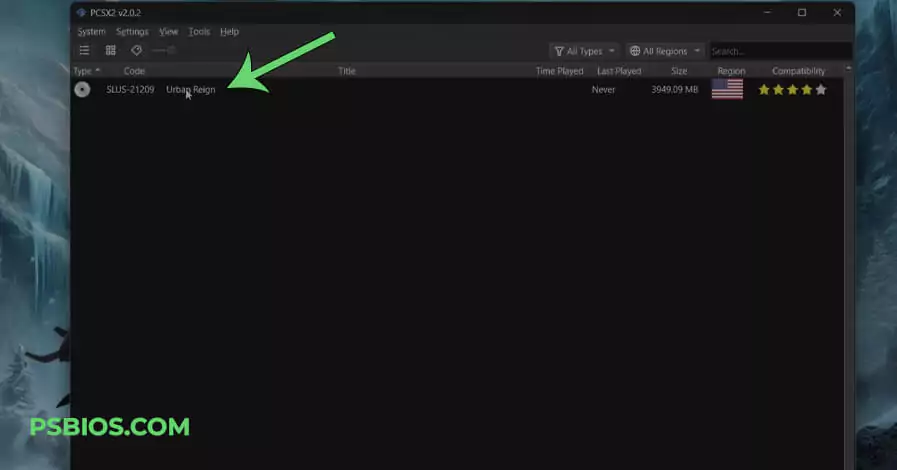
Spiele in PCSX2 spielen
Nach der Konfiguration können Sie Spiele über CDVD > ISO-Auswahl > Starten beginnen. Viel Spaß beim Spielen Ihrer PS2-Klassiker!
AetherSX2 Android Anleitung
AetherSX2 Download
Laden Sie AetherSX2 aus dem Google Play Store oder der offiziellen Website herunter. Stellen Sie sicher, dass Ihr Gerät die Mindestanforderungen erfüllt.
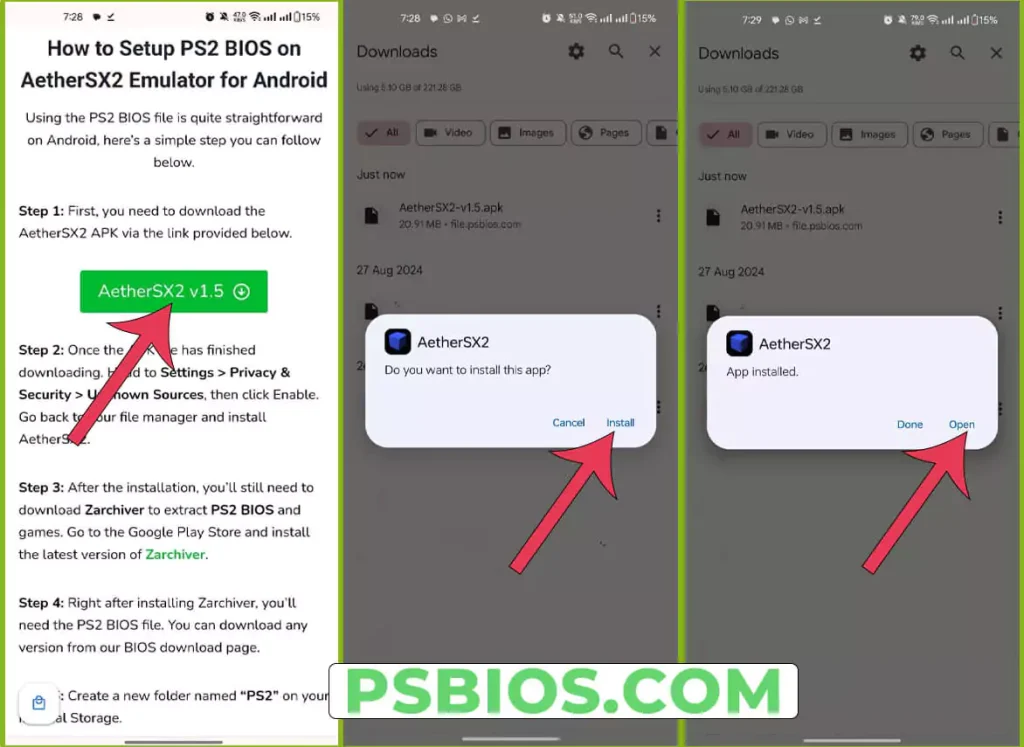
ZArchiver APK
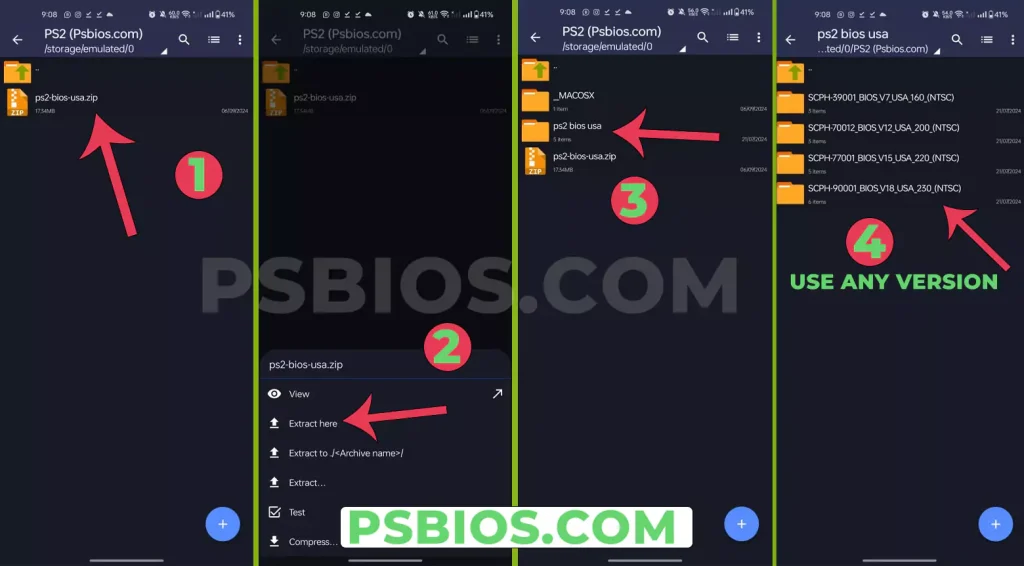
Installieren Sie ZArchiver, um komprimierte BIOS-Dateien zu extrahieren. Dies ist ein wesentlicher Schritt vor der Konfiguration des Emulators.

AetherSX2 PS2 Emulator Einrichtung
Öffnen Sie AetherSX2 und folgen Sie dem Ersteinrichtungsassistenten. Gewähren Sie die erforderlichen Berechtigungen für den Dateizugriff.
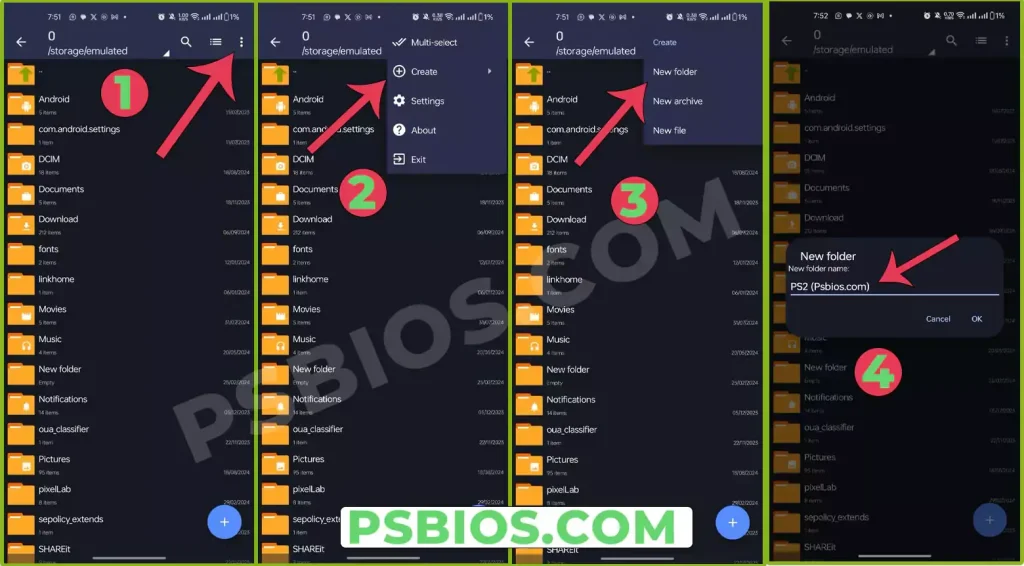
AetherSX2 PS2 BIOS
Navigieren Sie zu den BIOS-Einstellungen und wählen Sie Ihre extrahierte BIOS-Datei aus. Der Emulator benötigt dies, um PS2-Spiele auszuführen.
Beste AetherSX2 Einstellungen
Optimieren Sie die Leistung durch Anpassung der Grafikeinstellungen. Deaktivieren Sie unnötige Effekte für eine flüssigere Wiedergabe auf mobilen Geräten.